|
|
| Linha 11: |
Linha 11: |
| | | | |
| | https://youtu.be/7lL8qGBVYuk | | https://youtu.be/7lL8qGBVYuk |
| − |
| |
| − | == Texto de cabeçalho ==
| |
| − | {| class="wikitable"
| |
| − | |-
| |
| − | | [[Arquivo:Install6.jpg|miniaturadaimagem|Locales]]
| |
| − | |}
| |
| − | <br><br>
| |
| − |
| |
| − | === Teclado ===
| |
| − | Para teclados ABNT-2 selecione Brazilian (Importante para funcionar todos os acentos).<br>
| |
| − | {| class="wikitable"
| |
| − | |-
| |
| − | | [[Arquivo:Install7.jpg|miniaturadaimagem|Keyboard]]
| |
| − | |}
| |
| − | <br><br>
| |
| − |
| |
| − | === Usuários e Senhas ===
| |
| − | Configure as senhas de root e um usuário para acesso ao sistema.<br>
| |
| − | {| class="wikitable"
| |
| − | |-
| |
| − | | [[Arquivo:Install8.jpg|miniaturadaimagem|Senha root]] || [[Arquivo:Install9.jpg|miniaturadaimagem|Usuário padrão]] || [[Arquivo:Install10.jpg|miniaturadaimagem|Senha usuário]]
| |
| − | |}
| |
| − | <br><br>
| |
| − |
| |
| − | === Relógio ===
| |
| − | Se configurou corretamente sua localização, seu Estado/Província aparecerá na lista.<br>
| |
| − | {| class="wikitable"
| |
| − | |-
| |
| − | | [[Arquivo:Install11.jpg|miniaturadaimagem|Estado/Província]]
| |
| − | |}
| |
| − | <br><br>
| |
| − |
| |
| − | === Particionamento de discos ===
| |
| − | Vamos utilizar o particionamento padrão.<br>
| |
| − | {| class="wikitable"
| |
| − | |-
| |
| − | | [[Arquivo:Install12.jpg|miniaturadaimagem|Discos]]
| |
| − | |}
| |
| − | <br><br>
| |
| − |
| |
| − | === Apache e Banco de dados ===
| |
| − | '''ATENÇÃO!''' instale o apache e selecione "não" na opção do banco do phpmyadmin:<br>
| |
| − | [[Arquivo:Install13.jpg|800px|semmoldura|meio|Apache]]
| |
| − | <br><br>
| |
| − | [[Arquivo:Install14.jpg|800px|semmoldura|meio|Phpmyadmin]]
| |
| − | <br><br>
| |
| − |
| |
| − | === APT - package manager ===
| |
| − | Configure os repositórios para instalação.<br>
| |
| − | {| class="wikitable"
| |
| − | |-
| |
| − | | [[Arquivo:Install15.jpg|miniaturadaimagem]] || [[Arquivo:Install16.jpg|miniaturadaimagem]] || [[Arquivo:Install17.jpg|miniaturadaimagem]] || [[Arquivo:Install18.jpg|miniaturadaimagem]]
| |
| − | |}
| |
| − | <br><br>
| |
| − |
| |
| − | === Opção de envio de dados ===
| |
| − | Envio de dados de pacotes da instalação, não necessário para prosseguir.<br>
| |
| − | {| class="wikitable"
| |
| − | |-
| |
| − | | [[Arquivo:Install19.jpg|miniaturadaimagem|Popularity Contest]]
| |
| − | |}
| |
| − |
| |
| − | === GRUB Boot Loader ===
| |
| − | Instale o grub em uma partição, selecione a partição primária para não ser necessário inserir manualmente.<br>
| |
| − | {| class="wikitable"
| |
| − | |-
| |
| − | | [[Arquivo:Install20.jpg|miniaturadaimagem|GRUB]]
| |
| − | |}
| |
| − |
| |
| − | === Pronto ===
| |
| − | O sistema irá finalizar a instalação sozinho, após reiniciar entre no sistema com usuário senha.<br>
| |
| − | Para ver o IP basta digitar ''ifconfig'':<br>
| |
| − | [[Arquivo:Install21.jpg|800px|semmoldura|meio|Sistema pronto]]
| |
| | | | |
| | == Configurações Pós-instalação == | | == Configurações Pós-instalação == |
Baixar Sistema
Para baixar a imagem do Proxmox clique aqui.
Após baixar, grave em um pendrive bootavel ou faça um CD de instalação e siga os passos a seguir.
Instalando o Sistema Operacional Debian 12
Assista o Video abaixo:
https://youtu.be/7lL8qGBVYuk
Configurações Pós-instalação
Acesse a interface web em http://<ip_da_interface>. Conforme o IP da instalação que efetuamos por exemplo: http://192.168.50.89
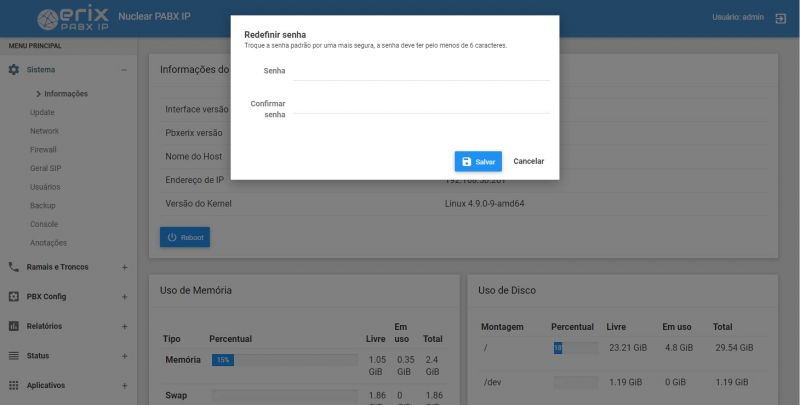
Faça a troca da senha de admin, para acessar na primeira vez utilize usuário: admin e senha: asterisknuclear.
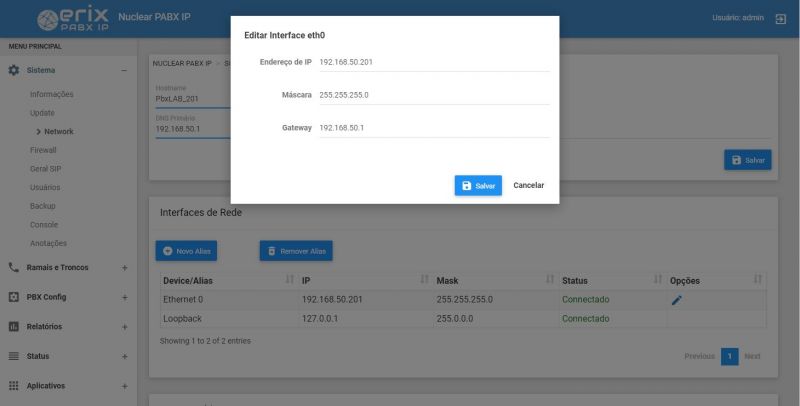
Configure um IP fixo e o gateway da rede em Sistema->Network.
Pronto, seu sistema Nuclear Erix esta instalado, agora pode começar a fazer um tour pela interface. Vá para Nuclear Erix para saber mais.
Postfix
Instalar biblioteca:
apt install libpam-systemd
Instalar dependências para o Correio de Voz:
apt-get update

apt-get install msmtp msmtp-mta

apt-get install msmtp openssl

apt-get install mailutils


